
🛠️ Créer un modèle réutilisable de Document
Bienvenue dans ce tutoriel où nous vous montrerons comment créer un modèle de document réutilisable.
Accès aux Paramètres de Mise en Page
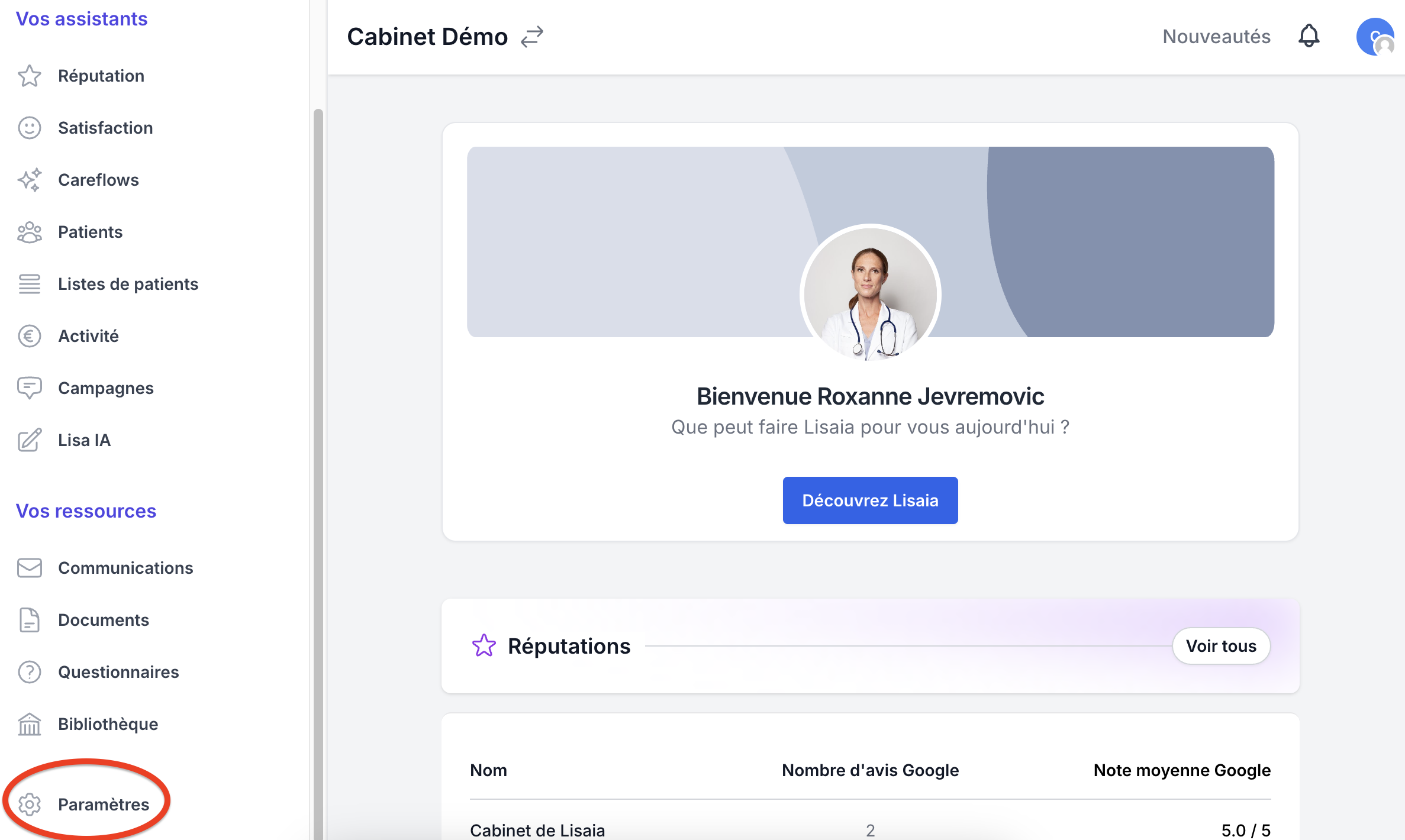
Commencez par accéder à la section 'Paramètres', puis cliquez sur 'Mise en page de document'. C'est ici que vous pourrez ajouter une nouvelle mise en page.
Création d'une Nouvelle Mise en Page
Nommez votre nouvelle mise en page, par exemple, en reprenant le nom du cabinet client. Cette étape permet de définir un cadre pour tous les documents qui concernent le cabinet du client.
Personnalisation du Design
Dans la mise en page, vous pouvez ajouter :
Header : Elément de tête qui sera repris en en-tête de tous les documents (souvent le nom du cabinet et/ou son logo)
Contenu : c'est une variable {{contenu}} qui sera automatiquement remplacé par le contenu du document.
Footer : Ajoutez des informations essentielles comme le nom du cabinet, l'adresse, le numéro de téléphone et le site internet.
Couleurs et Formes : Choisissez les couleurs pour le fond et les textes pour respecter la charte graphique du cabinet, et optez pour des bordures arrondies pour adoucir le design.
Ajoutez des éléments visuels tels que des images pertinentes pour rendre le document plus attrayant. Centrez et ajustez ces images selon les besoins du document.
Finalisation et Vérification des Liens
Assurez-vous que tous les liens, comme ceux du numéro de téléphone et du site web, soient cliquables. Ceci est important pour l'utilisabilité du document fini.
Enregistrement et Application du Design
Après avoir finalisé le design, enregistrez-le. Vous pouvez ensuite l'appliquer à des documents spécifiques pour voir comment il intègre le contenu et les éléments visuels ensemble. Pensez à prévisualiser les communications pour vous assurer que le design a bien été pris en compte.
Conclusion
Avec quelques clics, vous avez créé un modèle de document bien conçu qui peut être utilisé pour tous vos documents sur Lisaia. Cette personnalisation aide à rendre les interactions avec votre établissement plus chaleureuses et engageantes.
Lien vers le tutoriel vidéo :